1.3 Colab 시작
Colab(Google Colaboratory)은 웹 브라우저에서 파이썬 코드를 작성하고 실행하는 구글의 노트북 서비스다. 프로그램 설치 없이 구글 계정만으로 사용할 수 있고, 이 과목에서 사용하는 pandas·matplotlib·scikit-learn이 미리 설치되어 있다. 온라인 주의 실습은 모두 Colab에서 진행한다.
이 책의 노트북 열기
각 장 첫머리의 「Colab에서 열기」 단추를 누르면 그 장의 코드가 담긴 노트북이 Colab에서 열린다. 1장 노트북을 열어 본다.
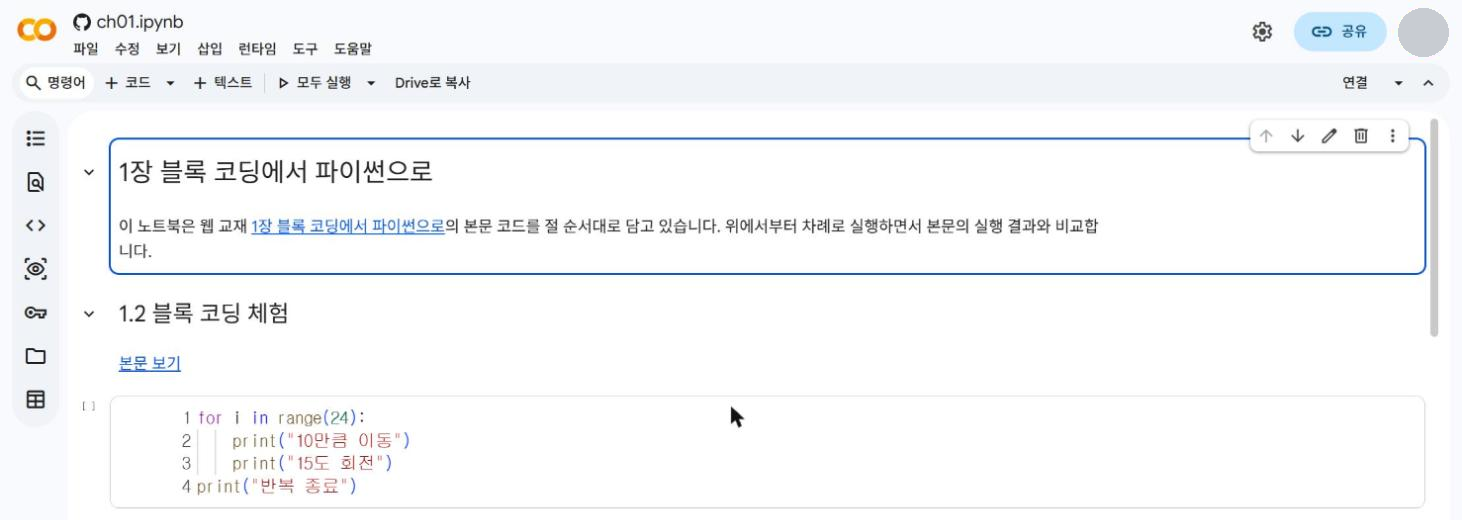
노트북은 셀(cell) 단위로 구성된다. 회색 상자가 코드를 작성하는 코드 셀이고, 제목과 설명이 있는 부분이 텍스트 셀이다.
| 셀 | 용도 | 실행 결과 |
|---|---|---|
| 코드 셀 | 파이썬 코드 작성 | 셀 바로 아래에 출력 표시 |
| 텍스트 셀 | 제목·설명 작성(Markdown) | 서식이 적용된 문서로 표시 |
셀 실행
코드 셀을 선택하면 셀 왼쪽에 원 안의 삼각형 모양 실행 단추가 표시된다. 실행 단추를 누르거나 Shift+Enter 를 누르면 셀이 실행된다. 처음 실행할 때는 구글 서버의 실행 환경인 런타임(runtime)에 연결하는 데 몇 초가 걸리고, 연결되면 오른쪽 위에 「연결됨」이 표시된다. 실행이 끝난 셀 왼쪽에는 실행 순서 번호([1])가 표시된다.
실행 결과

print로 출력한 값과 함께, 셀의 마지막 줄이 식(1 + 2)이면 그 계산 결과도 자동으로 표시된다.
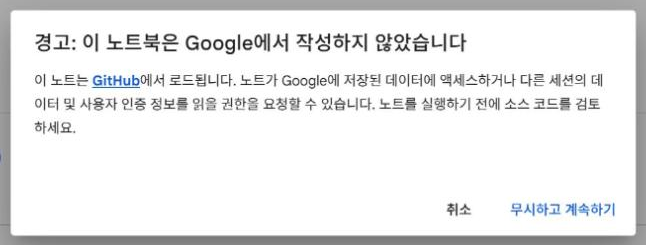
GitHub에서 연 노트북의 셀을 처음 실행하면 다음 경고 창이 표시된다. 이 책의 노트북은 본문과 같은 코드만 담고 있으므로 「무시하고 계속하기」를 선택한다. 출처를 알 수 없는 노트북에서는 경고 창의 안내대로 실행 전에 코드를 먼저 확인한다.
자료 파일 업로드
3장 이후의 실습은 CSV 자료 파일을 사용한다. 왼쪽 세로 막대의 폴더 모양 아이콘을 누르면 파일 창이 열리고, 업로드 단추로 내 PC의 파일을 올릴 수 있다.
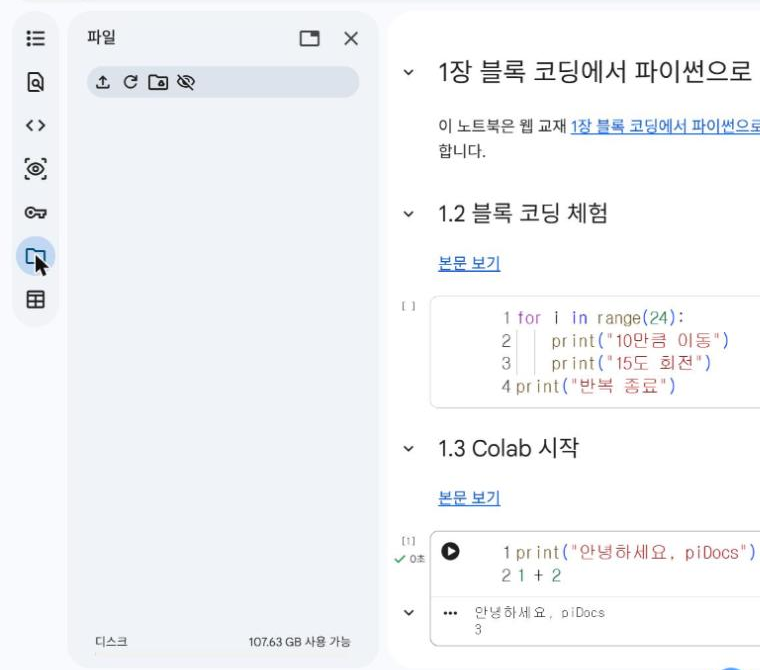
업로드한 파일은 런타임이 종료되면 삭제된다. 다음 날 다시 실습할 때는 파일을 다시 업로드한다.
노트북 저장과 제출
GitHub에서 연 노트북은 내 구글 드라이브에 저장되어 있지 않다. 화면 위쪽에도 「변경사항을 유지하려면 GitHub에 저장하세요」라는 안내가 표시된다. 실습한 내용을 보존하려면 도구 모음의 「Drive로 복사」 단추를 누르거나 「파일」 메뉴의 「Drive에 사본 저장」을 선택한다. 사본은 구글 드라이브의 Colab Notebooks 폴더에 저장된다.
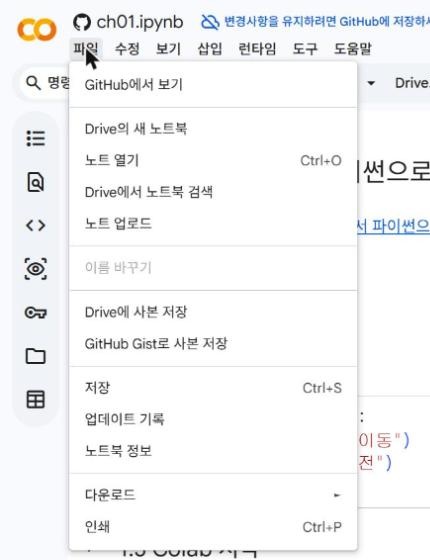
실습 결과는 사본의 오른쪽 위 「공유」 단추에서 링크를 복사해 제출한다. 링크 권한은 「링크가 있는 모든 사용자」의 「뷰어」로 설정한다.
확인 문제
- 위 코드 셀의 마지막 줄을
1 + 2 * 3으로 변경해 실행하고, 출력값으로 연산 우선순위를 확인하시오. - 1장 노트북을 내 드라이브에 사본으로 저장하고, 사본의 공유 링크를 복사하시오.